 快连VPN
快连VPN 下载与使用指南
从正确的下载入口开始
先核对应用名称与设备要求,再按安装提示操作。连接成功后,检查实际服务是否可用。
- 选择对应的平台版本
- 记录当前客户端版本
- 分别检查网络和应用状态
按自己的设备和使用场景,逐项了解安装、连接与账号设置。
按应用当前界面完成设置,连接后再检查实际需要使用的服务。
安装前查看开发者、权限与隐私政策,不把宣传承诺当作独立安全审计。
可选地区以应用列表为准;遇到连接问题,先检查本地网络和版本。
分别查看电脑和手机安装指南,设备数量与账号规则以当前套餐为准。
视频、会议和日常浏览需求不同,购买前核对流量与使用限制。
保存错误提示、版本和网络信息,通过应用内支持进一步核实。
先核对应用名称与设备要求,再按安装提示操作。连接成功后,检查实际服务是否可用。

了解应用权限、账号规则和隐私说明;不要向不明网站提供密码、验证码或支付凭据。
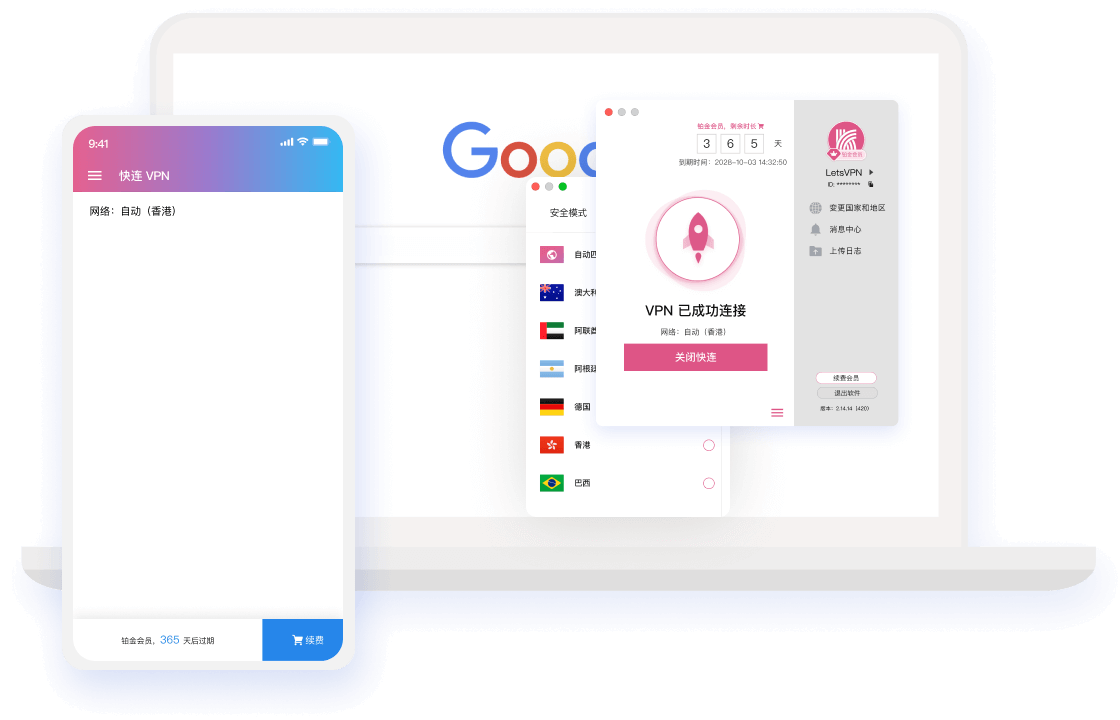
画面供操作流程参考,实际界面和功能以当前版本为准。
以下展示地区名称示例,不代表当前节点清单或实时可用状态。请在应用内查看可选地区,并按自己的网络条件验证。


选择对应平台,核对当前版本与系统要求;账号权益以服务提供方说明为准。
以下为使用建议,不是用户证言或测速结果。
选择对应系统的安装入口,核对来源、版本与系统要求,避免因选错安装包反复尝试。
比较不同网络下的连接状态,记录错误提示。一次速度测试不能代表长期体验。
先看清套餐周期、设备数量及续费条件,保存订单信息,便于后续查验。
按问题查找说明,产品规则请以应用与服务提供方的最新信息为准。